


下载DuiLib_Ultimate库
库链接:https://github.com/qdtroy/DuiLib_Ultimate
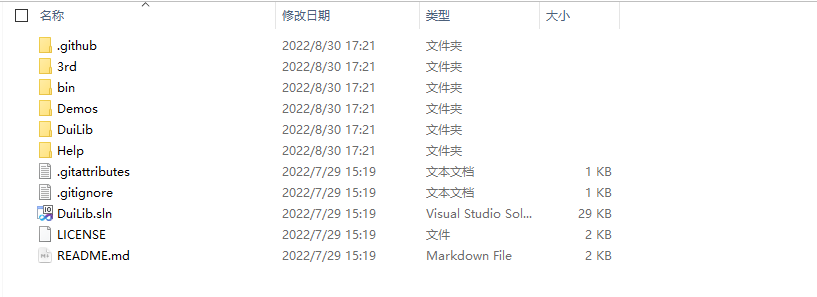
下载后目录结构如下:
编译生成库文件
注意:本文只介绍静态库版本,动态库请看下方作者教程
{% raw %}
{% endraw %}
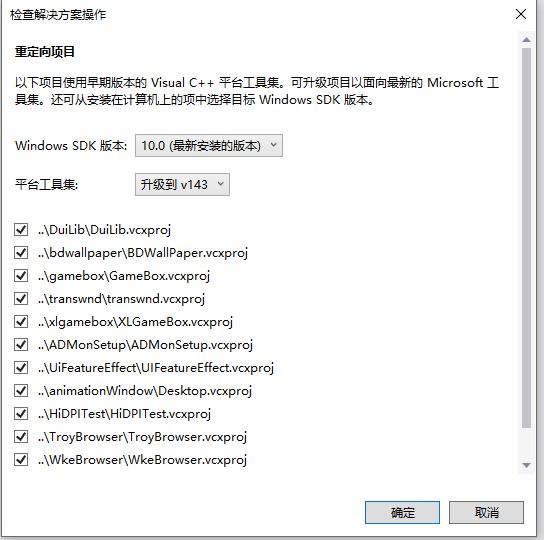
升级项目
打开项目后提示需要升级,那么这里点击确认即可
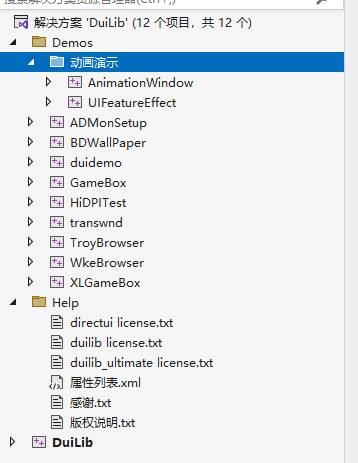
升级完成后,项目结构如下图所示
编译方式
该项目有很多种编译方式,详情请看下表。
| 编译模式 | 描述 |
|---|---|
| Debug | 使用 Unicode 字符集Debug模式动态库版本 |
| DebugA | 使用多字节字符集Debug模式动态库版本 |
| Release | 使用 Unicode 字符集Release模式动态库版本 |
| ReleaseA | 使用多字节字符集Release模式动态库版本 |
| SDebug | 使用 Unicode 字符集Debug模式静态库版本 |
| SDebugA | 使用多字节字符集Debug模式静态库版本 |
| SRelease | 使用 Unicode 字符集Release模式静态库版本 |
| SReleaseA | 使用多字节字符集Release模式静态库版本 |
编译&归类
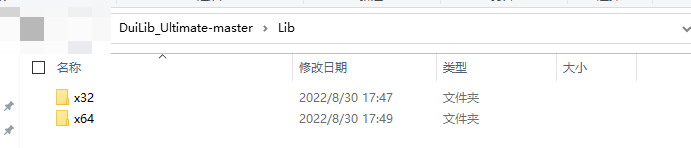
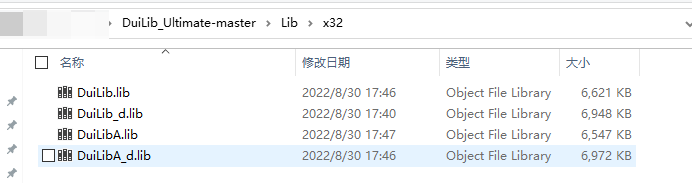
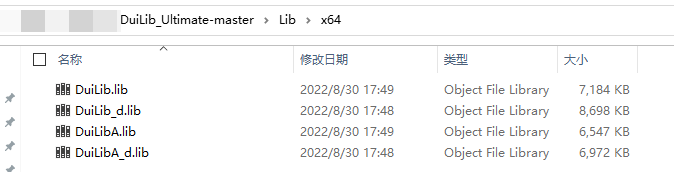
我们将所有静态库版本均编译出来,并对其进行目录归类。
这里我们只演示一种,其余与之原理相同
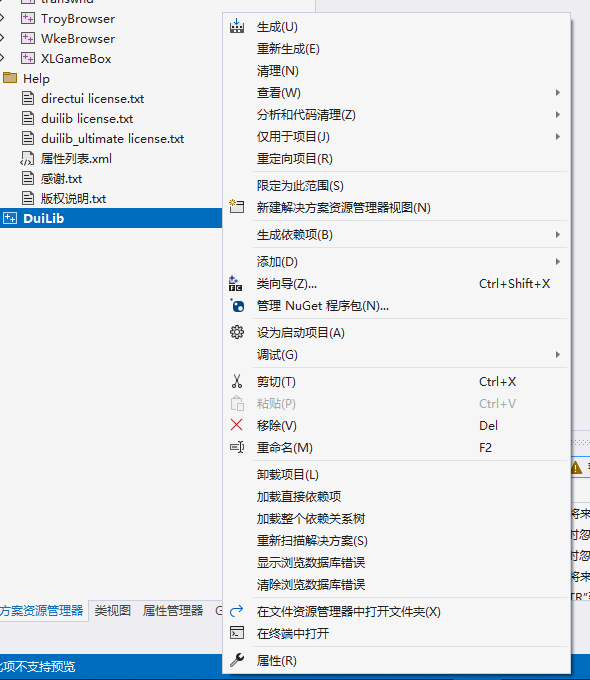
- 选择编译模式为SDebug,版本为Win32。

- 点击重新生成,不出意外均会成功。出意外只能求助作者了,我编译过程中未发现问题。

- 将编译好的文件放入
你选择的路径/Lib/x32/下进行归类 - 编译其余所有版本并对齐进行归类...
- 最终目录结构如下
配置项目
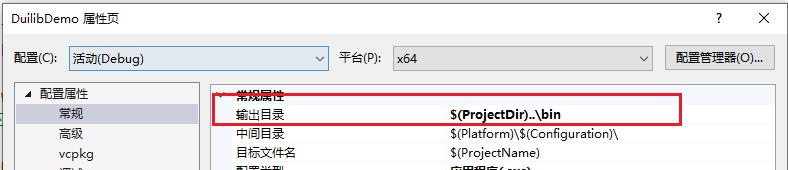
更改输出目录为:$(ProjectDir)..\bin\。
设置VC++目录中的包含目录和库目录
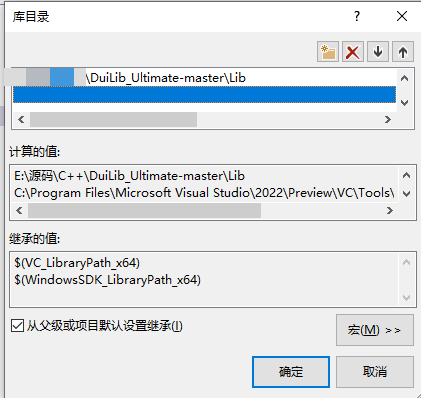
包含目录为DuiLib_Ultimate-master项目中的DuiLib文件目录。库目录为我们之前编译好的静态库存放目录
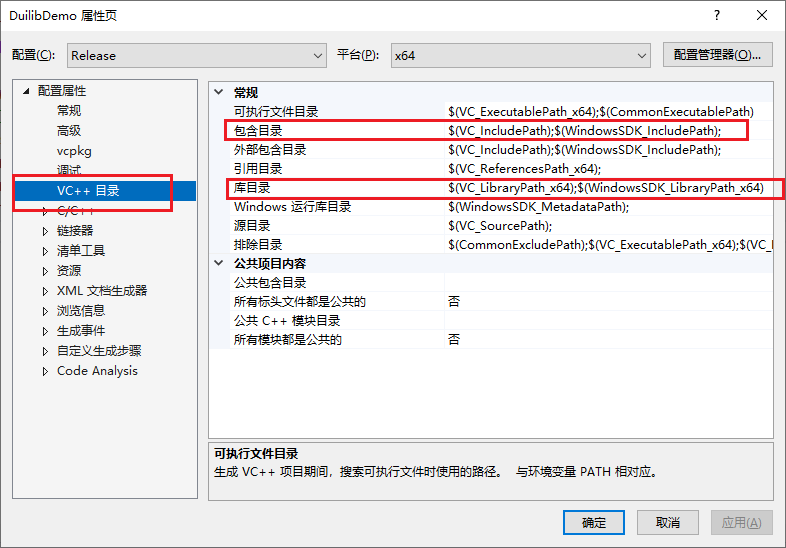
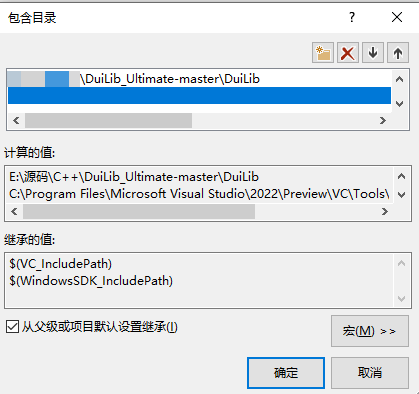
库目录我放在了DuiLib_Ultimate-master项目中的Lib文件夹中
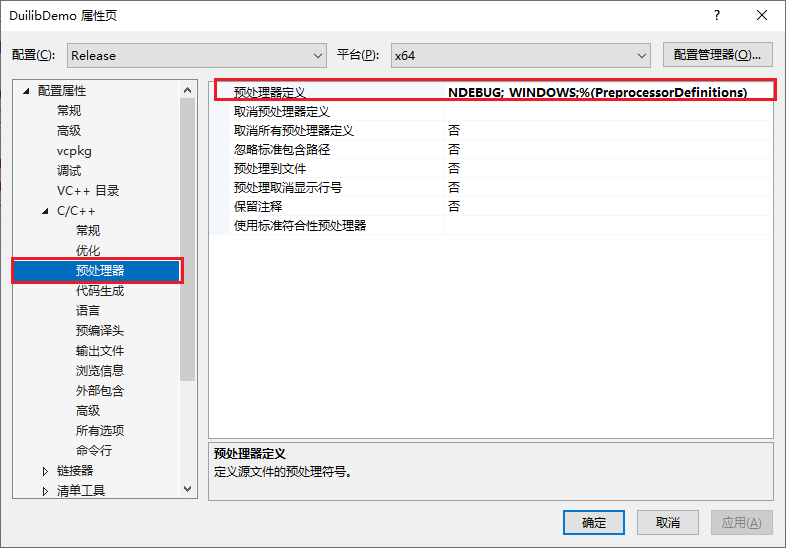
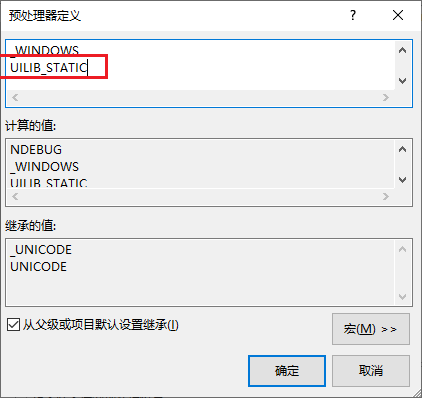
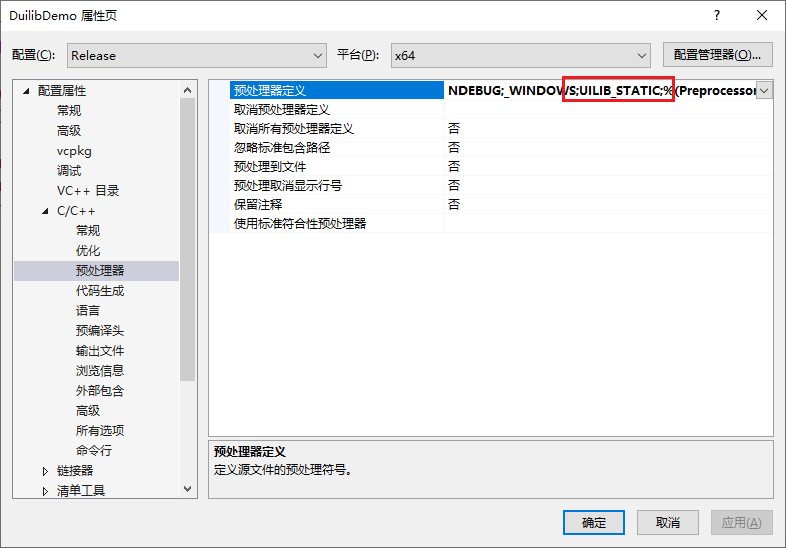
添加预编译宏
在预处理器中,添加宏UILIB_STATIC。
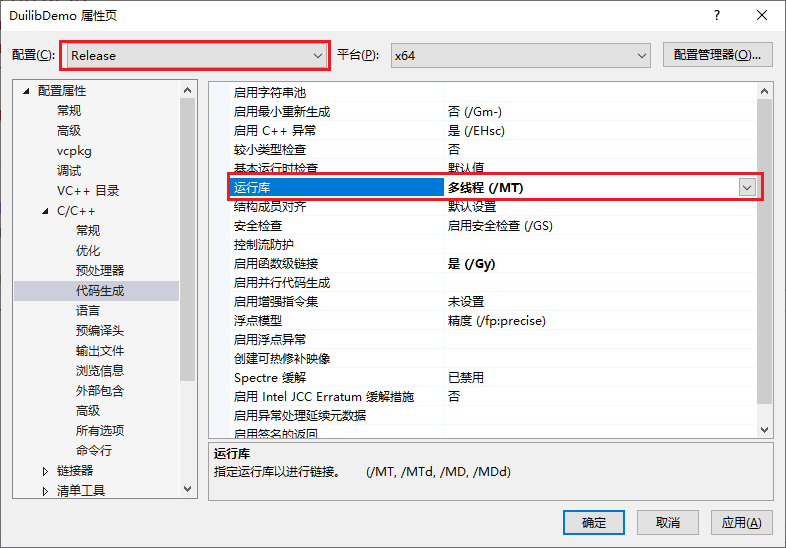
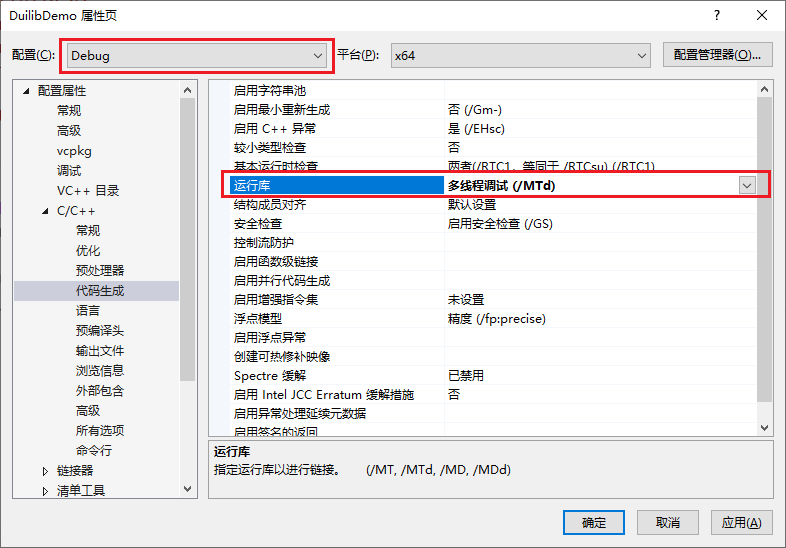
修改运行时库
创建项目
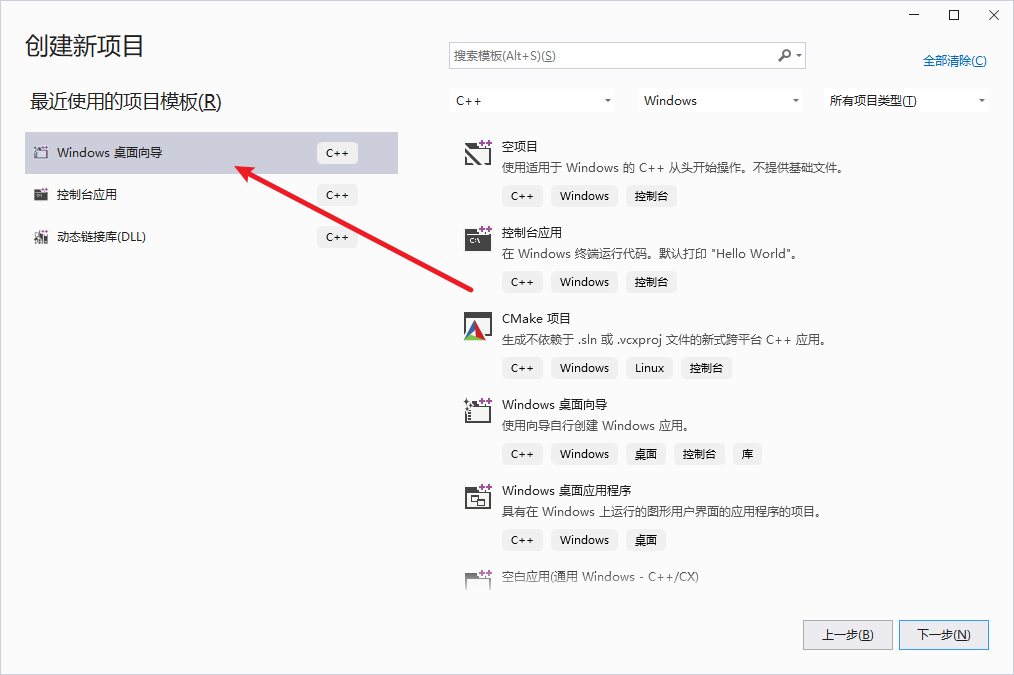
1. 创建Windows 桌面向导
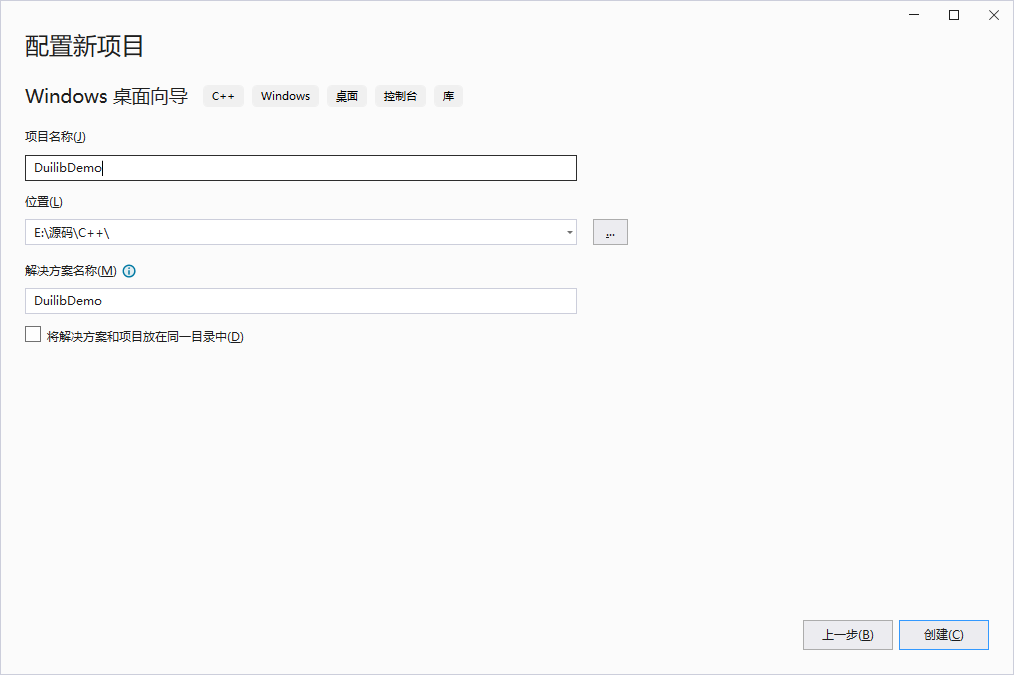
2. 项目名写成自己的就好
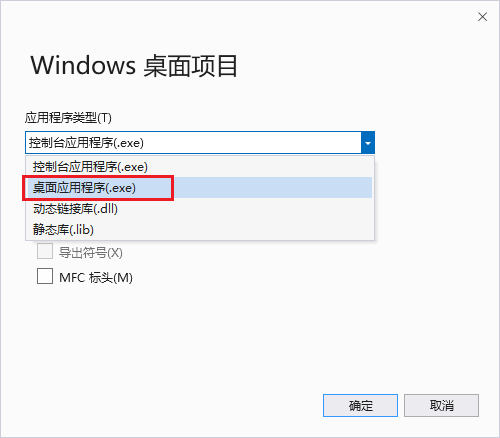
3. 选择桌面应用程序
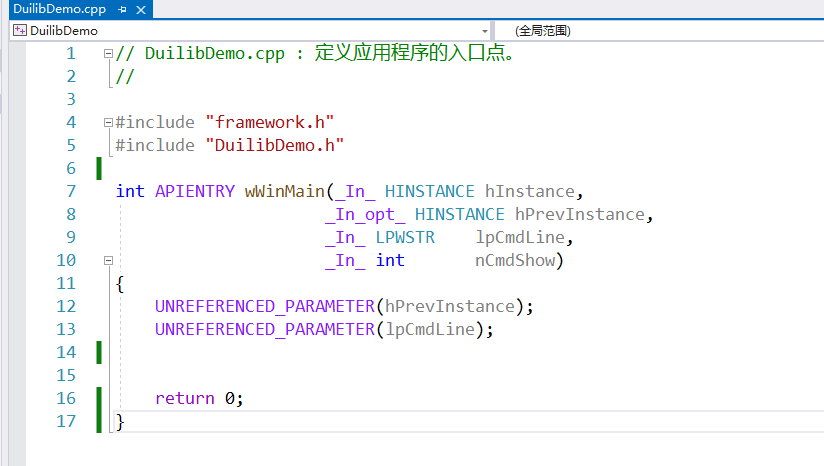
4. 删除所有代码除了main函数
5. 在framework.h文件中添加项目环境
// header.h: 标准系统包含文件的包含文件,
// 或特定于项目的包含文件
//

#pragma once

#include "targetver.h"
#define WIN32_LEAN_AND_MEAN             // 从 Windows 头文件中排除极少使用的内容
// Windows 头文件
#include <windows.h>
// C 运行时头文件
#include <stdlib.h>
#include <malloc.h>
#include <memory.h>
#include <tchar.h>

// 包含库头文件
#include "UIlib.h"

// 引入DuiLib命名空间
using namespace DuiLib;

// 注意,这里我们是64位版本,所以需要x64库目录下的静态库文件
#ifdef _DEBUG
#pragma comment(lib, "//x64//DuiLib_d.lib")
#else
#pragma comment(lib, "//x64//DuiLib.lib")
#endif // _DEBUG
6. 在wWinMain中添加DuiLib相关代码
int APIENTRY wWinMain(_In_ HINSTANCE hInstance,
                     _In_opt_ HINSTANCE hPrevInstance,
                     _In_ LPWSTR    lpCmdLine,
                     _In_ int       nCmdShow)
{
    UNREFERENCED_PARAMETER(hPrevInstance);
    UNREFERENCED_PARAMETER(lpCmdLine);

    // 程序实例
    CPaintManagerUI::SetInstance(hInstance);
    // 配置资源路径
    // 资源类型
    CPaintManagerUI::SetResourceType(UILIB_FILE);
    // 资源路径: 执行程序同目录的Skins文件夹下
    // CPaintManagerUI::GetInstancePath() 执行程序目录
    CDuiString strResPath;
    strResPath.Format(_T("%sSkins"), CPaintManagerUI::GetInstancePath());
    CPaintManagerUI::SetResourcePath(strResPath);

    // 等待创建窗口代码

    // 启动消息循环
    CPaintManagerUI::MessageLoop();
    return 0;
}
7. 创建MainWnd类,类名可以自定义,基类为WindowImplBase
生成后有一句include的代码,将其删除。改为引入framework.h
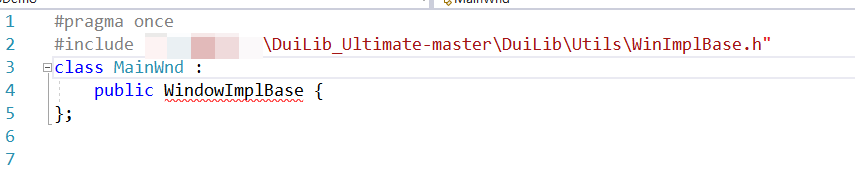
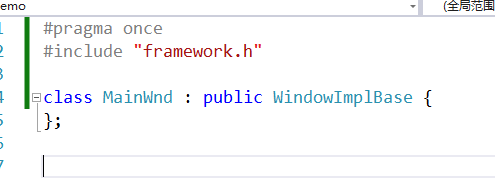
8. 创建构造函数,析构函数,实现父类的纯虚函数。
父类的纯虚函数有如下两个
        // 返回窗口UI布局文件名
    virtual CDuiString GetSkinFile() = 0;
        // 返回窗口类名
    virtual LPCTSTR GetWindowClassName(void) const = 0 ;
在父类类名处右键,点击快速操作和重构

点击实现基"WindowImplBase"的纯虚方法
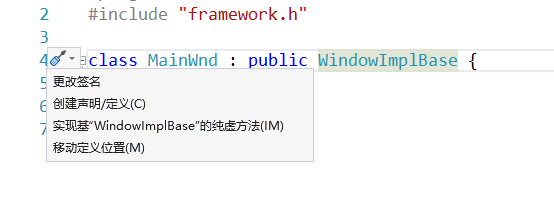
自动生成的头文件没有使用public修饰,记得自己加上
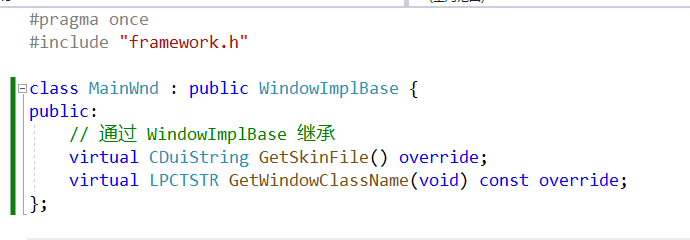
实现纯虚方法
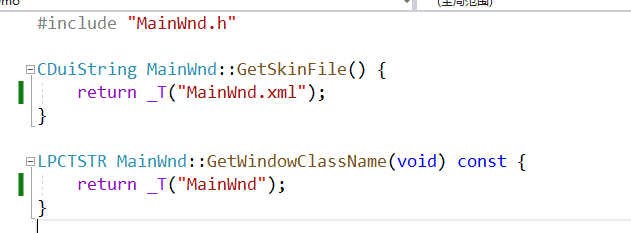
9. 在wWinMain中填写创建窗口代码
// DuilibDemo.cpp : 定义应用程序的入口点。
//

#include "framework.h"
#include "DuilibDemo.h"
#include "MainWnd.h"

int APIENTRY wWinMain(_In_ HINSTANCE hInstance,
                     _In_opt_ HINSTANCE hPrevInstance,
                     _In_ LPWSTR    lpCmdLine,
                     _In_ int       nCmdShow)
{
    UNREFERENCED_PARAMETER(hPrevInstance);
    UNREFERENCED_PARAMETER(lpCmdLine);

    CPaintManagerUI::SetInstance(hInstance);
    CPaintManagerUI::SetResourceType(UILIB_FILE);
    CDuiString strResPath;
    strResPath.Format(_T("%sSkins"), CPaintManagerUI::GetInstancePath().GetData());
    CPaintManagerUI::SetResourcePath(strResPath);

    // 等待创建窗口代码
    MainWnd* pMainWnd = new MainWnd();
    // 创建窗口,设置属性为可见,弹出式窗口。
    pMainWnd->Create(NULL, _T("DuiLibDemo"), WS_POPUP  WS_VISIBLE, NULL);
    // 窗口移动至屏幕中间
    pMainWnd->CenterWindow();

    CPaintManagerUI::MessageLoop();
    return 0;
}
10. 在Skins目录创建窗口布局文件
右键添加xml文件,在bin目录下
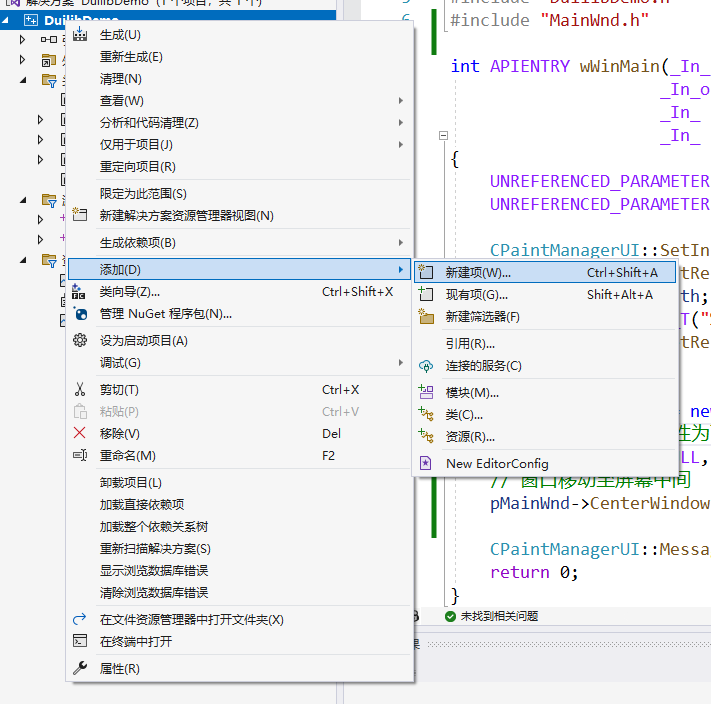
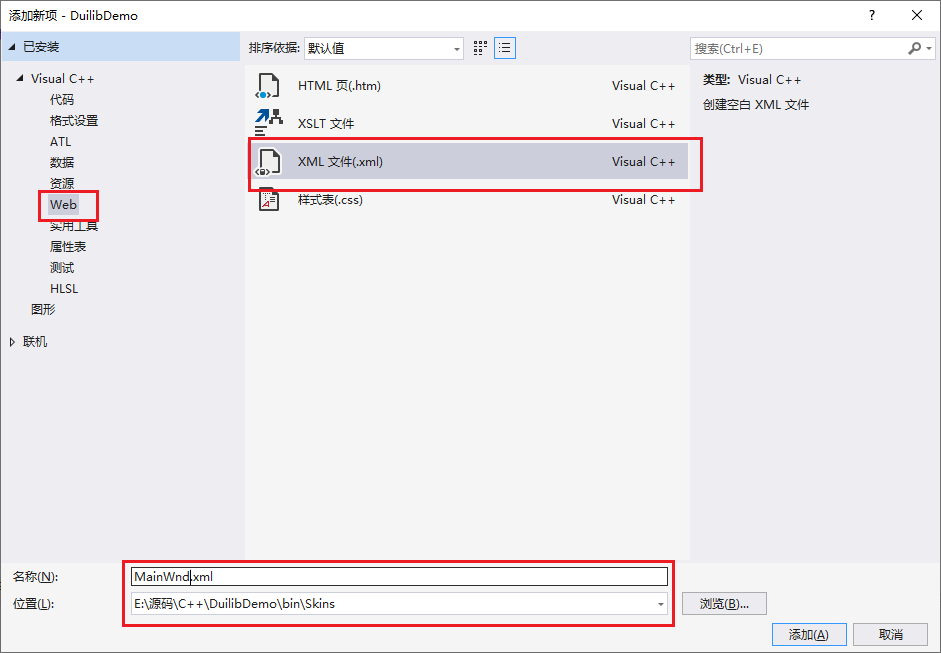
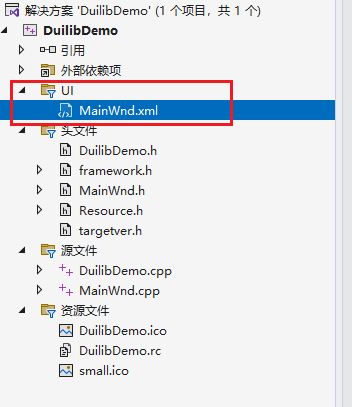
11. 添加UI筛选器
对UI文件进行归类,将MainWnd.xml在解决方案目录中拖拽到该筛选器中。
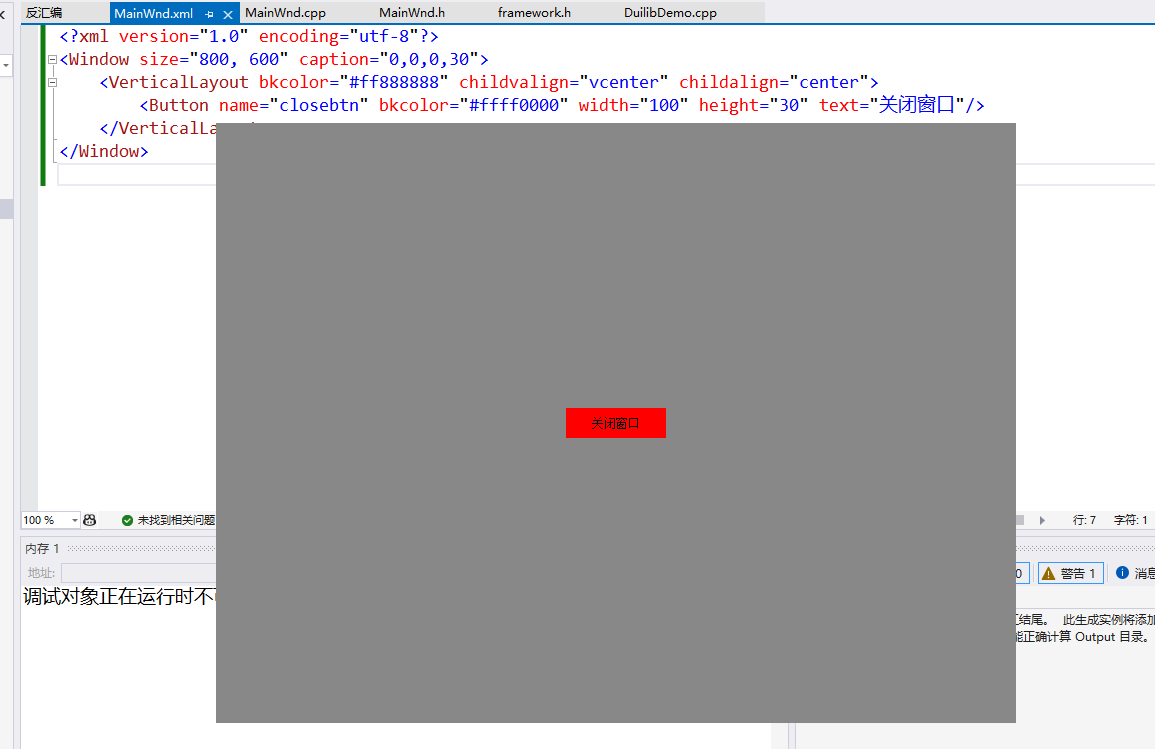
12. 编写窗口布局代码
<?xml version="1.0" encoding="utf-8"?>
<Window size="800, 600" caption="0,0,0,30">
    <VerticalLayout bkcolor="#ff888888" childvalign="vcenter" childalign="center">
        <Button name="closebtn" bkcolor="#ffff0000" width="100" height="30" text="关闭窗口"/>
    </VerticalLayout>
</Window>
13. 运行效果
至此,DuiLib项目已经创建完毕。打包发布的时候只需要将bin目录下的文件打包即可。对于UI布局和资源文件可以使用ZIP方式从资源中加载。如何实现该代码,请看后续文章~
文中项目链接: https://github.com/204065248/DuilibDemo
Comments