


视频教程
前言
以下操作均为在网页浏览器中进行,非Steam客户端
如果你懂开发者工具是什么可以跳过前言,直接看第一步。
Steam一定要是外区的!!!添加不能直接入库的游戏!!!!!
Steam一定要是外区的!!!添加不能直接入库的游戏!!!!!
Steam一定要是外区的!!!添加不能直接入库的游戏!!!!!
Steam一定要是外区的!!!添加不能直接入库的游戏!!!!!
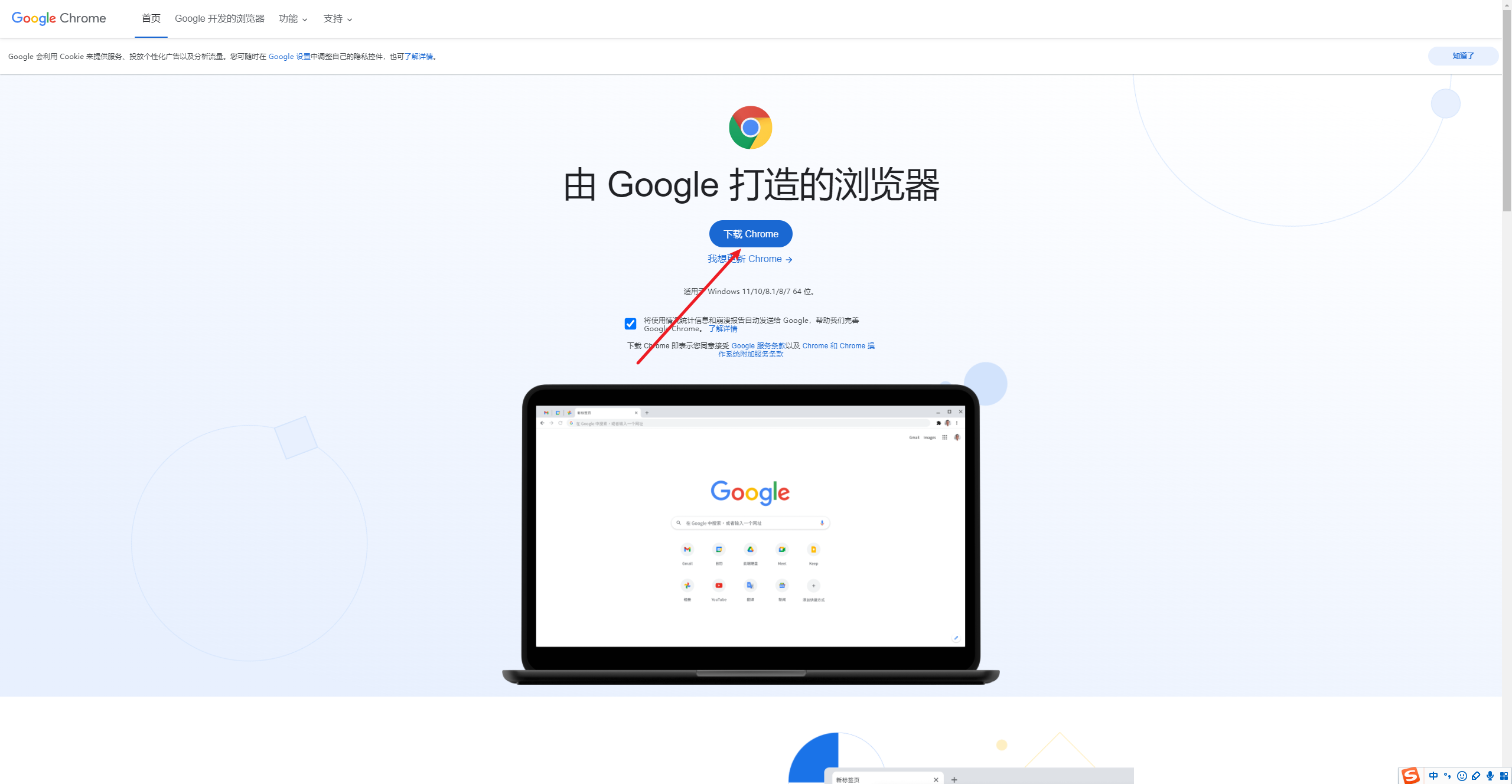
下载Google Chrome浏览器
如下载地址:https://www.google.cn/chrome/
如何查看自己的Steam所属地区
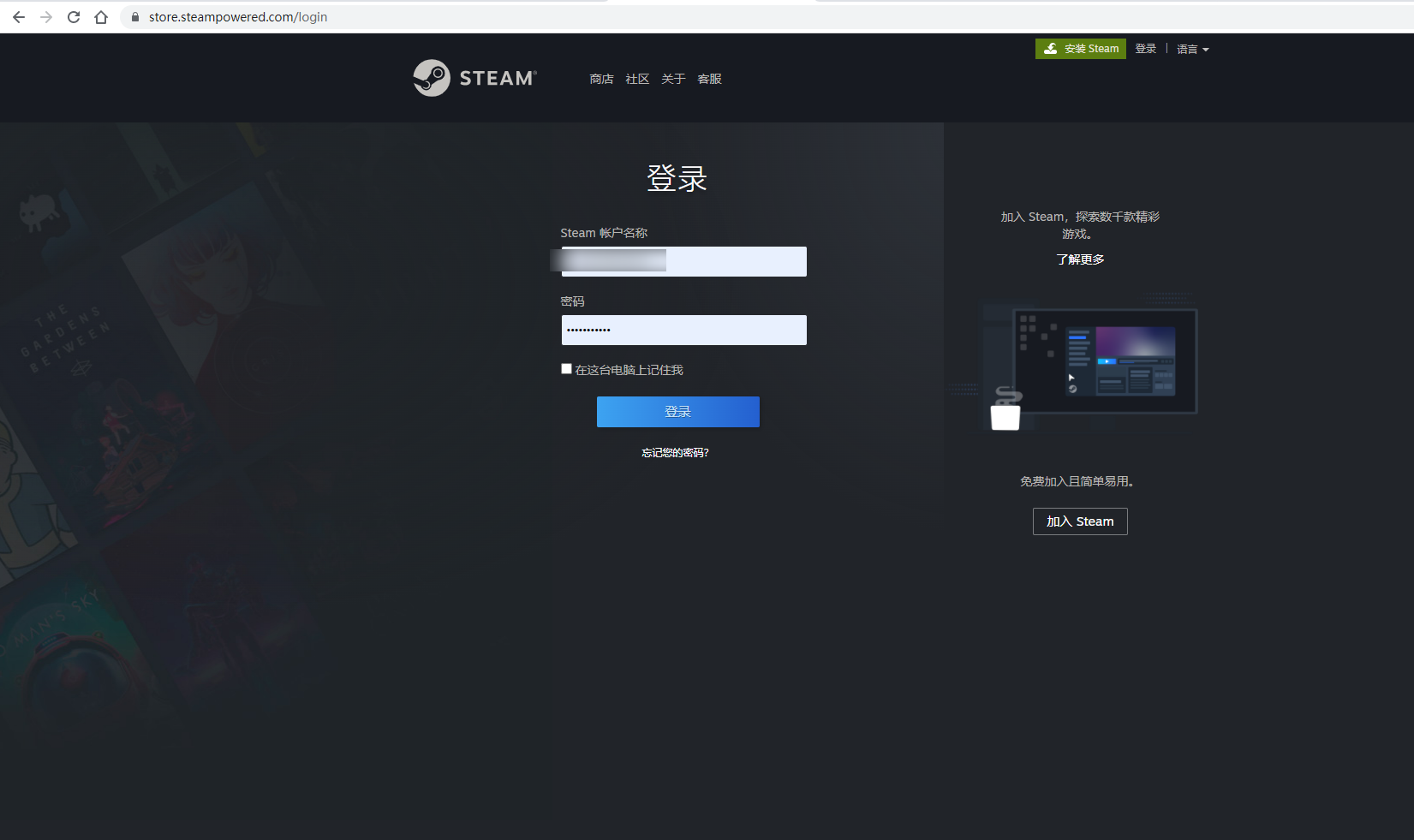
1、登录网页版Steam,链接地址:https://store.steampowered.com/login。输入您的账号密码点击登录
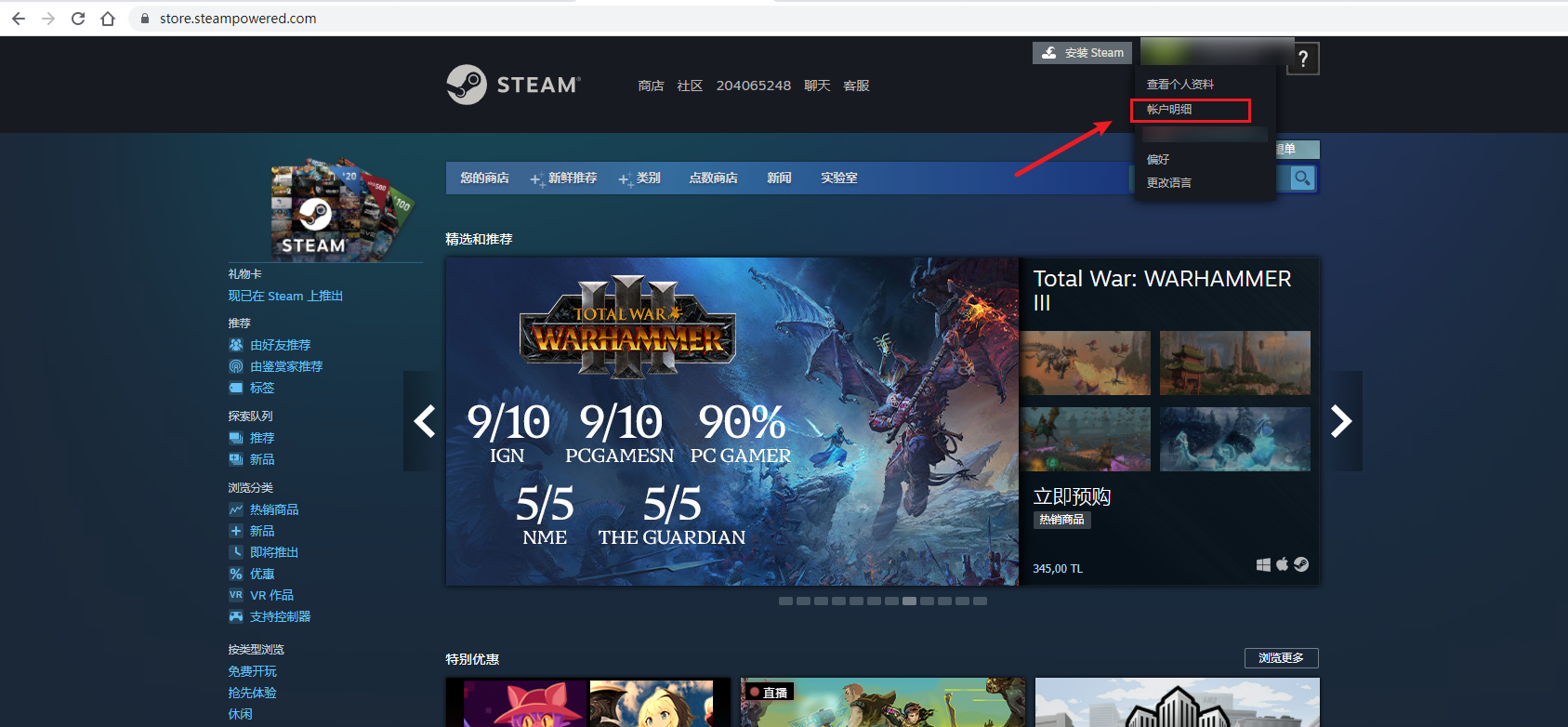
2、进入账户明细,如下图所示
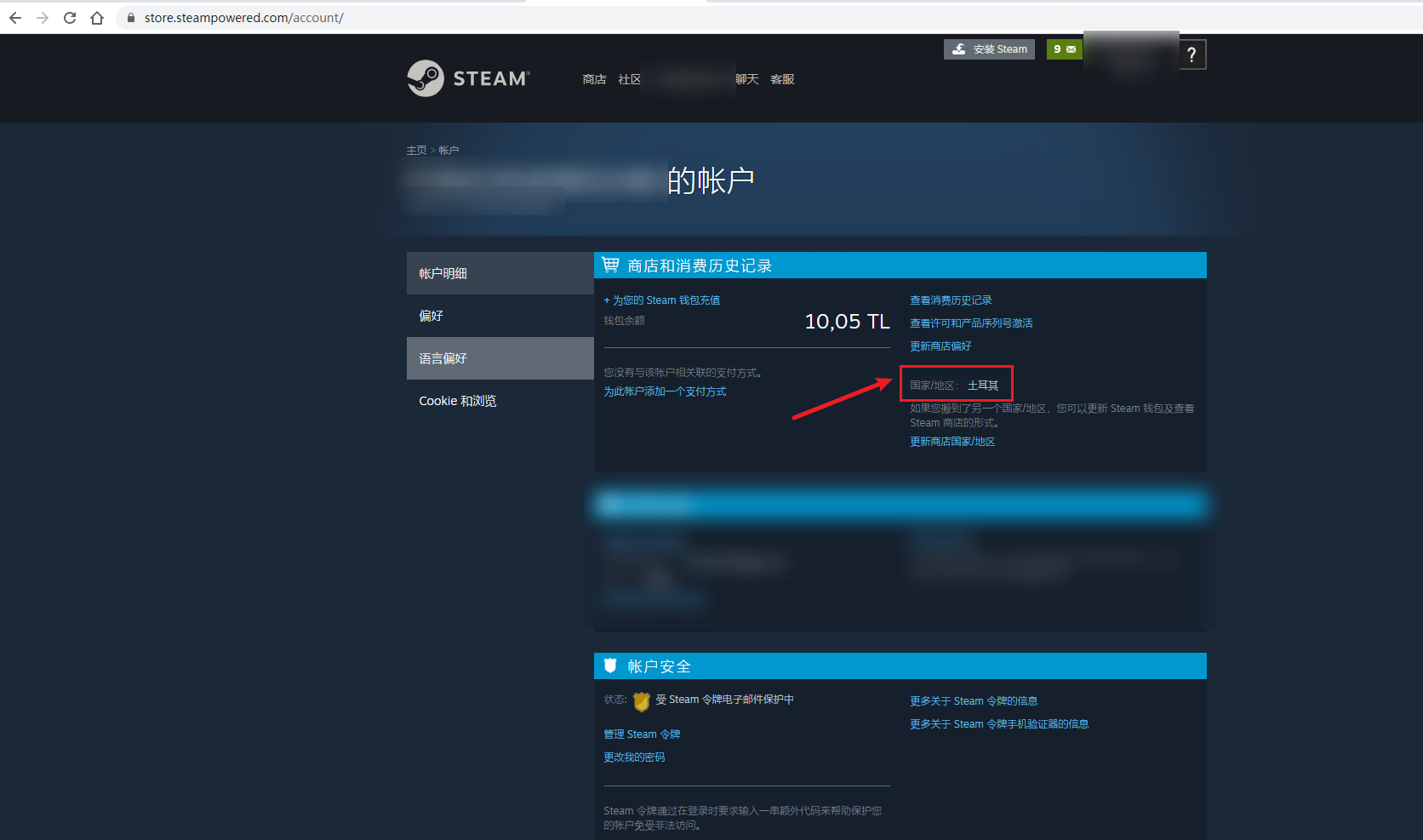
3、进入后,下图所示位置即为你的Steam所属地区
开发者工具如何打开
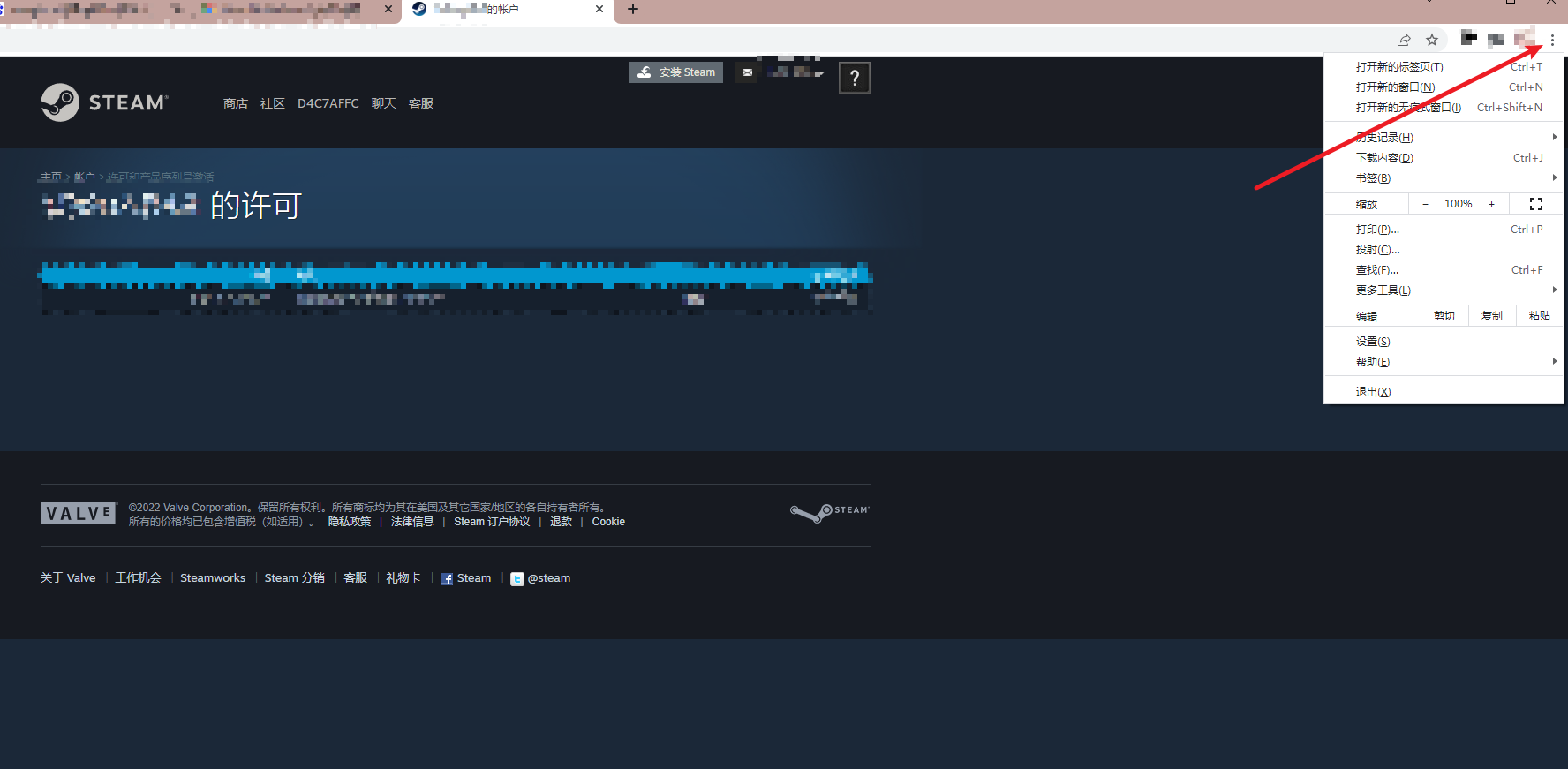
2、 进入谷歌浏览器,在需要打开开发者工具的页面中点击右上角下图所示位置
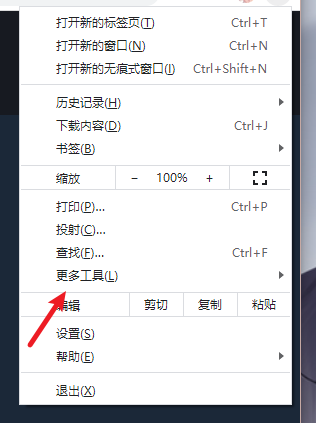
3、点击弹出菜单的更多工具
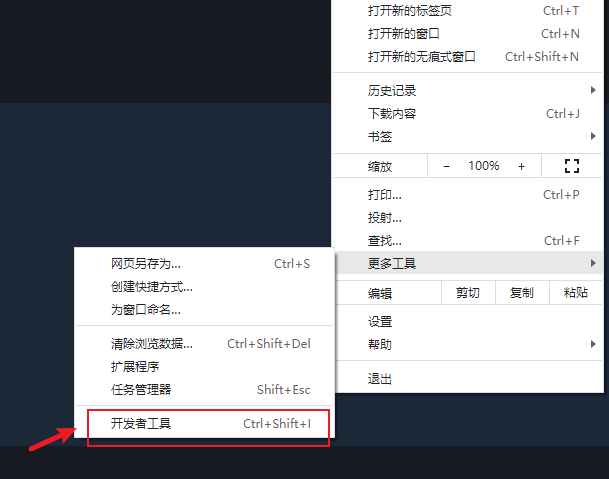
4、点击开发者工具,即可打开开发者工具。也可以使用快捷键F12打开开发者工具
第一步:获取游戏subid
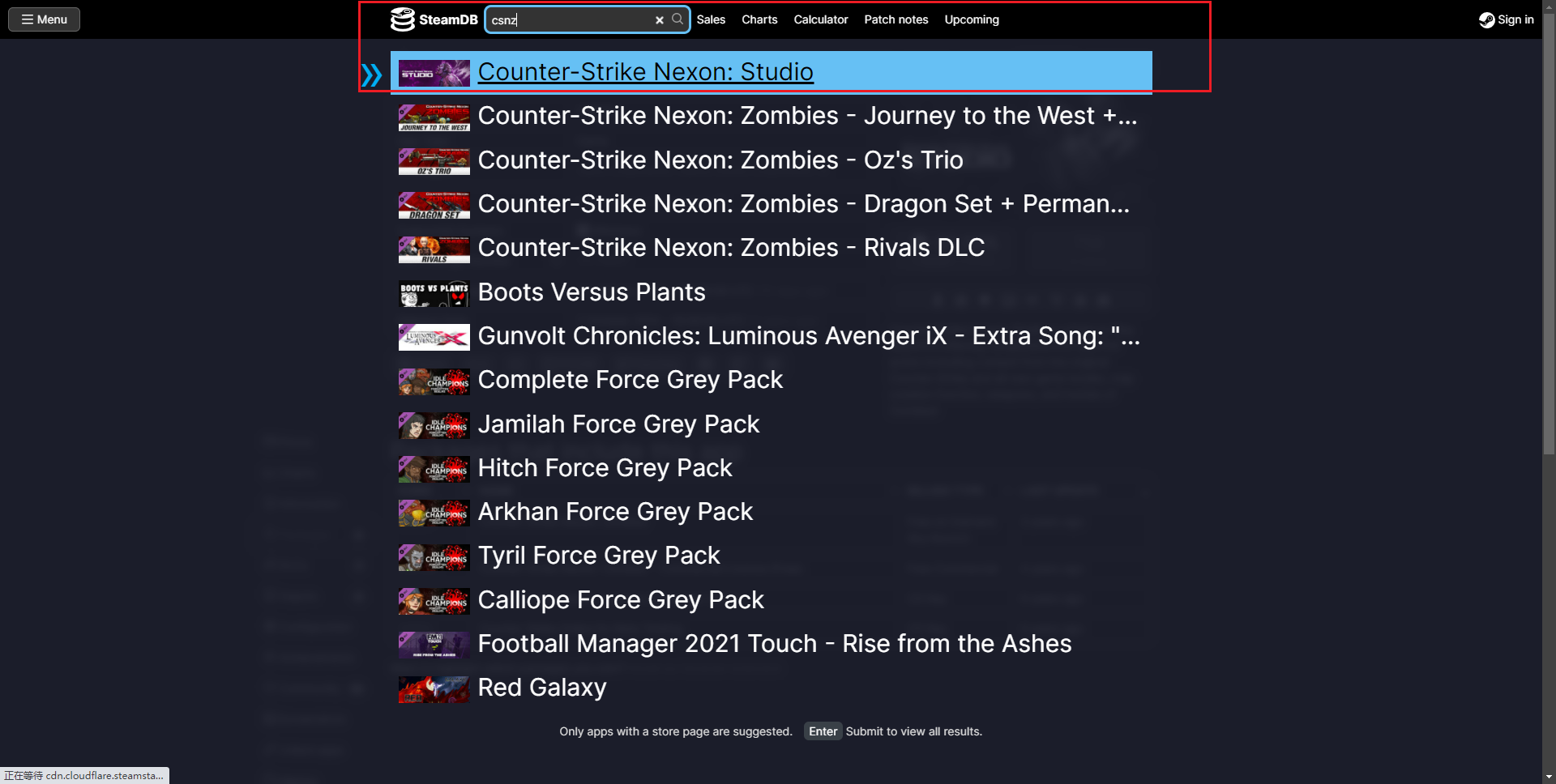
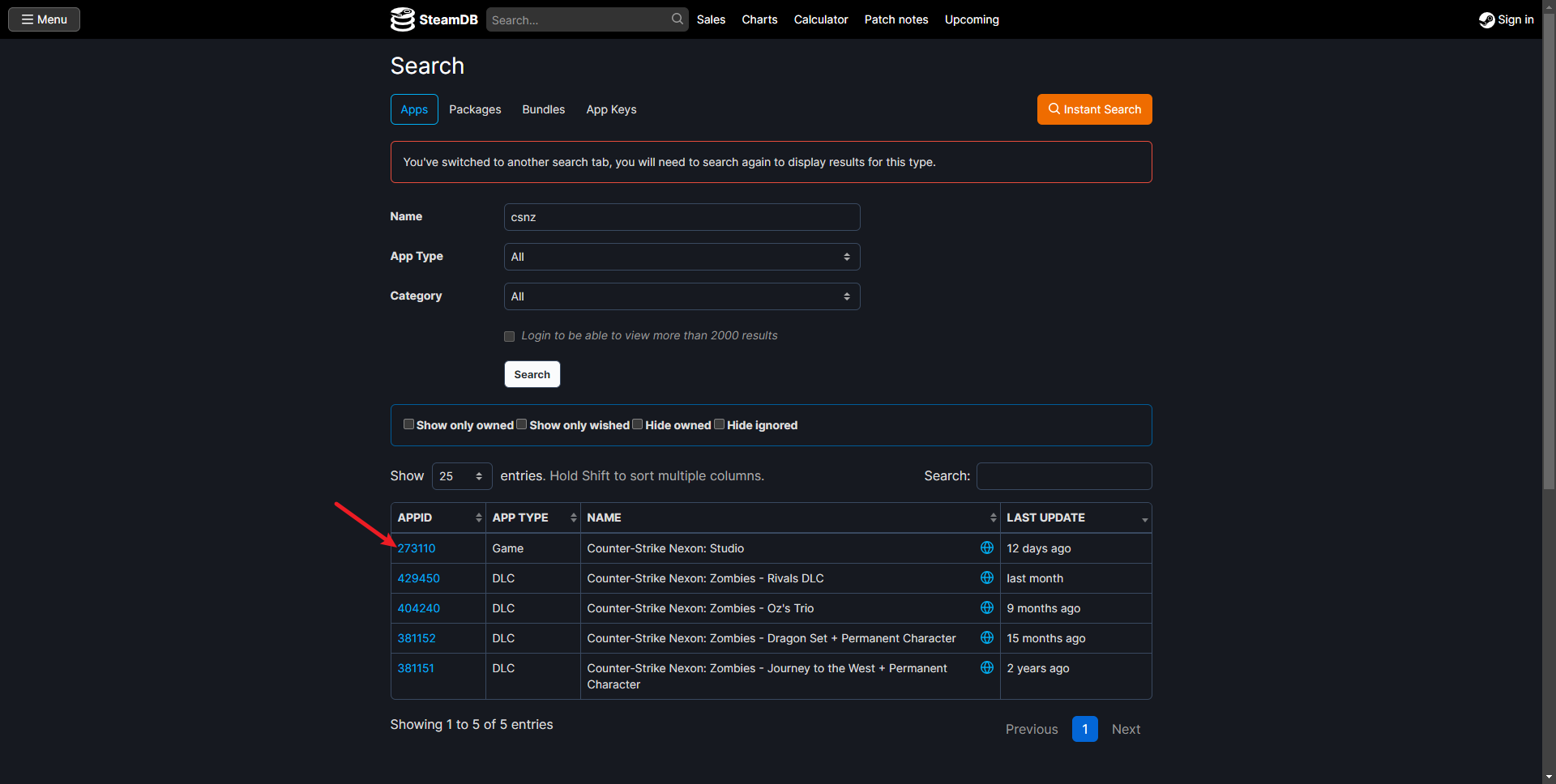
打开网址:https://steamdb.info/,搜索你的游戏。这里用CSNZ举例
1、先搜索csnz
2、点击进入游戏本体详情页面
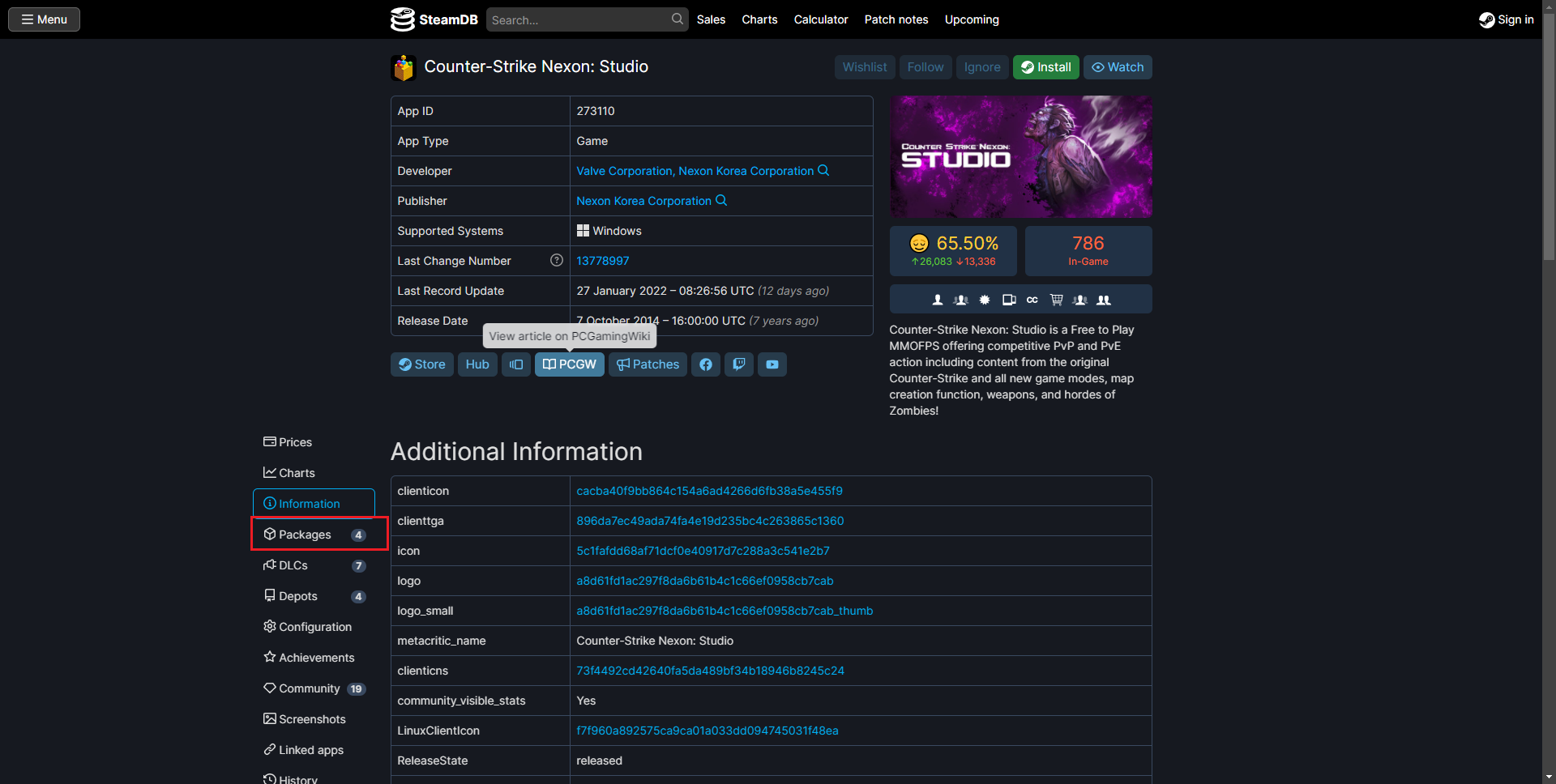
3、点击游戏的Packages
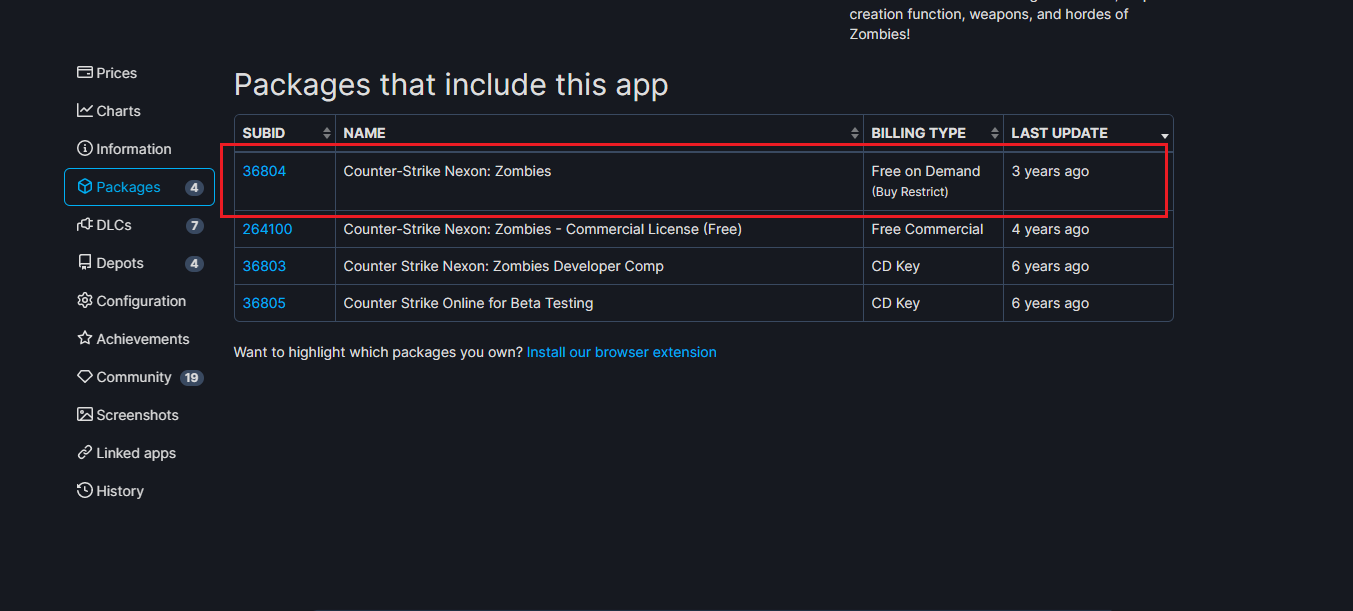
4、复制游戏的subid
第二步:修改入库代码
注:第二步与第一步页面没有关系,仅仅需要第一步获得到的subid,下面代码为单独存在的入库代码。
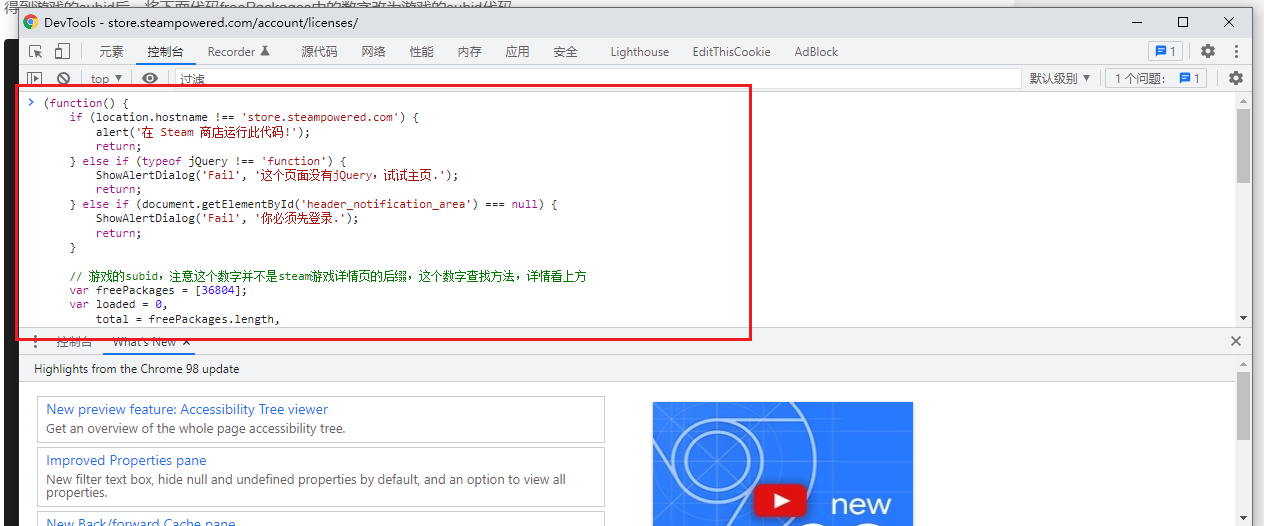
第一步完成后,我们得到了游戏的subid,将下面代码freePackages中的数字改为游戏的subid代码
例如:var freePackages = [36804];
(function() {
    if (location.hostname !== 'store.steampowered.com') {
        alert('在 Steam 商店运行此代码!');
        return;
    } else if (typeof jQuery !== 'function') {
        ShowAlertDialog('Fail', '这个页面没有jQuery,试试主页.');
        return;
    } else if (document.getElementById('header_notification_area') === null) {
        ShowAlertDialog('Fail', '你必须先登录.');
        return;
    }

    // 游戏的subid,注意这个数字并不是steam游戏详情页的后缀,这个数字查找方法,详情看上方。注意下文中的中括号不要删除,[]
    var freePackages = [需要更改的ID(此ID为第一步找到的subid)];
    var loaded = 0,
        total = freePackages.length,
        modal = ShowBlockingWaitDialog('Executing...', 'Please wait until all requests finish.');

    for (var i = 0; i < total; i++) {
        jQuery.post(
            '//store.steampowered.com/checkout/addfreelicense', {
            action: 'add_to_cart',
            sessionid: g_sessionID,
            subid: freePackages[i]
        }, function(data) {
            loaded++;
            modal.Dismiss();
            if (loaded === total) {
                ShowAlertDialog('所有游戏已加入成功!', '开始享受吧.');
            } else {
                modal = ShowBlockingWaitDialog('执行中...', 'Loaded ' + loaded + '/' + total);
            }
        }).fail(function() {
        loaded++;
            modal.Dismiss();
            if (loaded === total) {
                ShowAlertDialog('所有游戏已加入成功!', '开始享受吧.');
            } else {
                modal = ShowBlockingWaitDialog('执行中...', 'Loaded ' + loaded + '/' + total);
            }
        });
    }
}());
第三步:登录steam进入特定页面
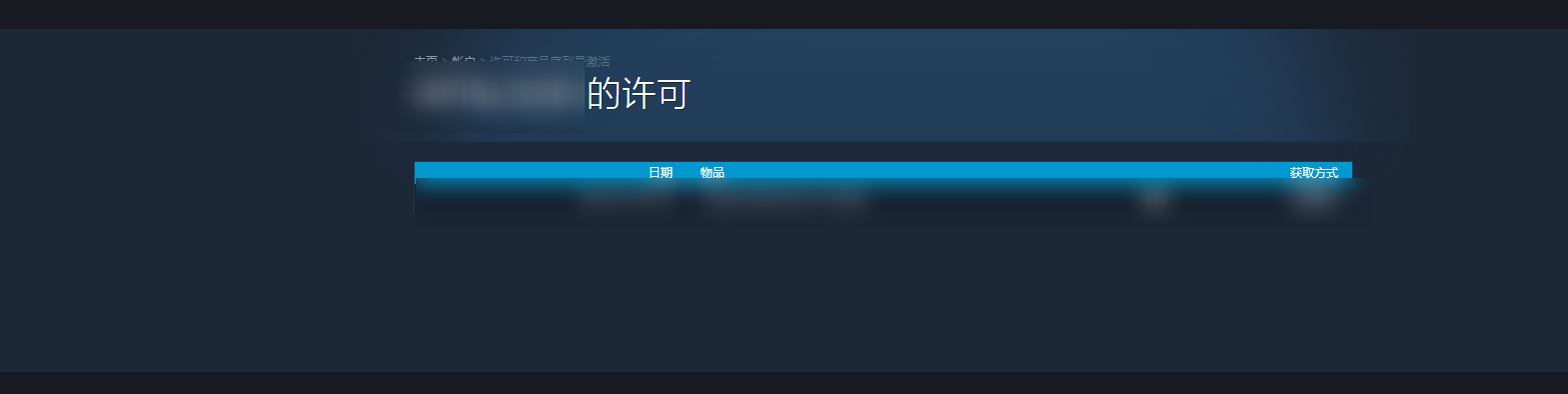
登录网页Steam,然后在浏览器地址框输入 https://store.steampowered.com/account/licenses/ 链接,按下回车键跳转至下图页面。
第四步:填写入库代码并执行入库操作
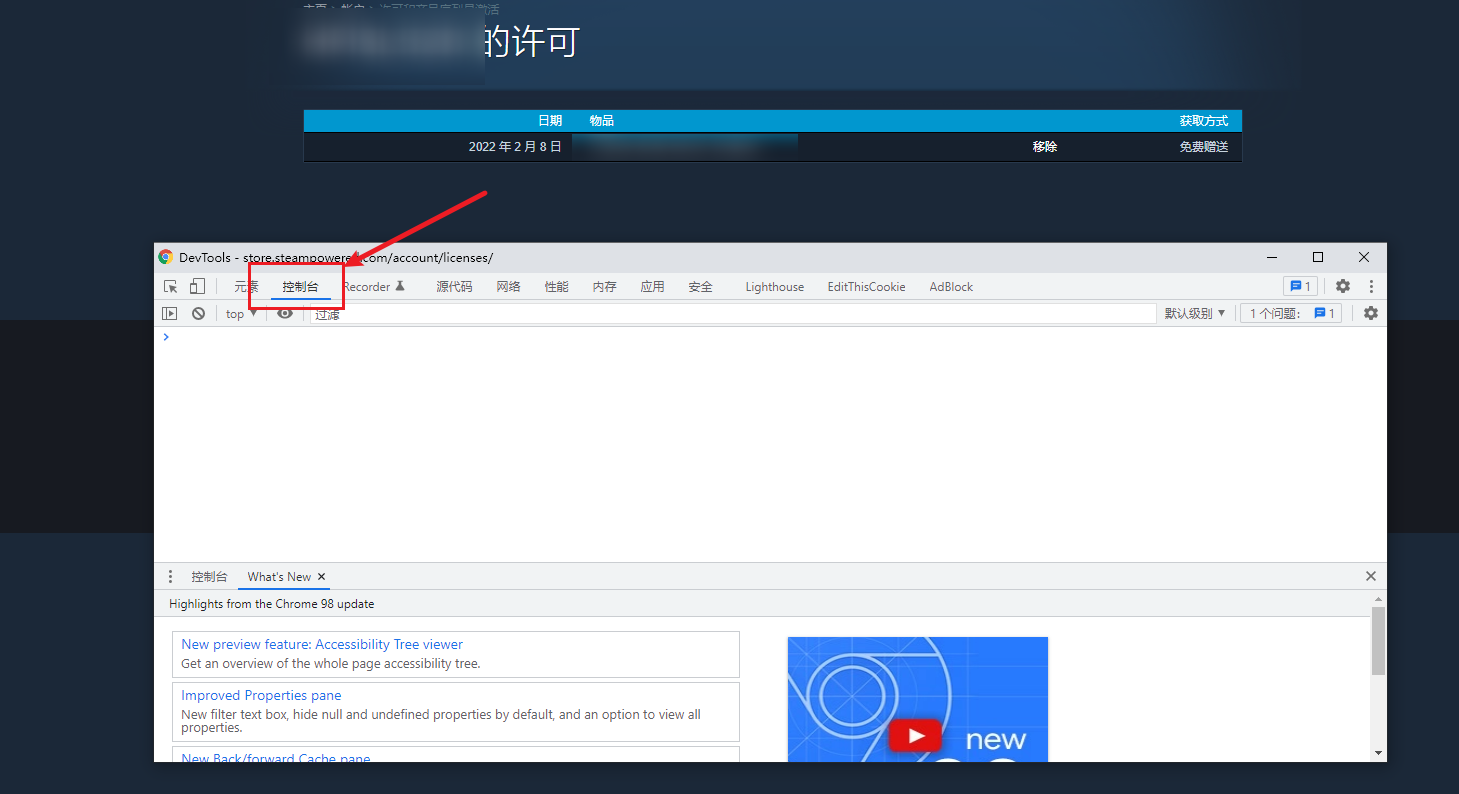
在上图页面中按F12进入开发者工具,若不懂开发者工具是什么请看前言介绍
注:有的浏览器是英文,英文为Console。也就是控制台的意思
复制第二步入库代码粘贴到红框位置
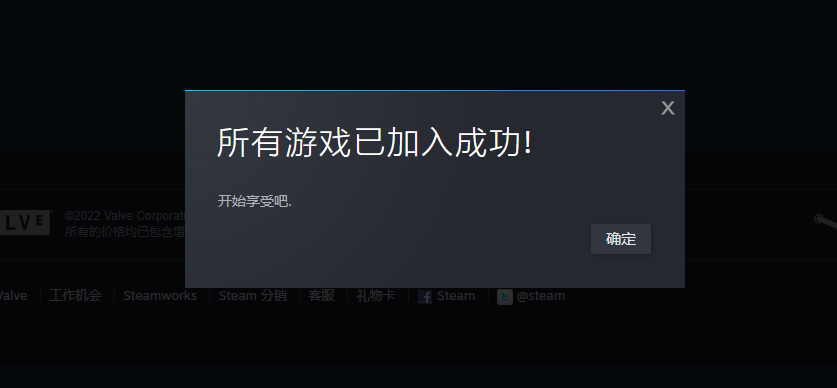
粘贴完成后,点击回车键。看到如下页面代表游戏添加成功。
写在最后
CSNZ交流群欢迎加入:198626114
Comments